

Los iconos de Mac Os X El Capitan pueden llegar a resultarte aburridos o simplemente te gustaría cambiar los de ciertas carpetas, aplicaciones o alias del escritorio cada cierto tiempo. Vamos a ver cómo hacerlo, verás que es bastante sencillo…
Blog de Zip Zeppelin
Amazon lanza su propio portal de videos para competir con YouTube
Amazon poco a poco va metiendo la cabeza en otras áreas. Hace tiempo que dejó de ser sólo una tienda online, ya que no hace mucho creó su propio disco virtual con su Cloud Drive y hace muy poquito creó Amazon Video para competir con Netflix. Ahora se lanza con su propio servicio de videos, con un portal para que subamos nuestros videos caseros…
VLC para iOS vuelve a ser la mejor: por fin soporte para AC-3
La versión de VLC para iOS pasó no hace mucho a convertirse de la mejor app en iOS para reproducir video a la peor. De repente un día la actualizamos y dejó de reproducir el audio de muchas películas que metíamos para verlas en cualquier momento. Por temas legales, según comentaban en dicha actualización, no ofrecían soporte para audio AC-3…
WhatsApp en tu ordenador: ya hay aplicación oficial
WhatsApp es sin lugar a dudas la aplicación de mensajería por excelencia, no podía faltar una aplicación propia de escritorio para cualquier ordenador, ya sea Mac o PC. Ya no tienes que abrir tus conversaciones a través del navegador de internet para poder gestionarlas en el ordenador…
Algunos usuarios sí podrán actualizar gratis a Windows 10 pasado el 30 de julio
Actualizar a Windows 10 desde las versiones anteriores 7 y 8 es de momento gratis pero, como ya os comentábamos hace unos meses, este chollo se acaba el 30 de julio. ¿Para todos? ¡No! Algunos usuarios sí podrán actualizar pasada esta fecha…
Launcher se actualiza para ser aun más útil
Launcher ha sido actualizada a la versión 2.0. Vamos a ver qué mejoras nos trae esta ya veterana aplicación que nos hace el día a día más sencillo con nuestros iPhones…
Apps de Microsoft para iPhone y iPad: el mundo alrevés
Usuarios fieles a las apps de Microsoft, bienvenidos a Apple. Esto hace muy poco era impensable, pero con el tiempo han ido apareciendo apps nativas del gigante de Redmond para ser totalmente compatibles con iOS, el sistema operativo del otro gigante, el de Cupertino. Vamos a ver las más importantes…
AdBlock: navega seguro y sin interrupciones
El uso de AdBlock, desde su aparición, ha provocado un debate ético y moral entre los que se lucran con la publicidad en internet y los que simplemente quieren obviarla completamente, incluso a riesgo de que finalmente dejemos todos de disfrutar de ciertos contenidos de forma gratuita.
Carpetas redondas en tu iPhone sin Jailbreak
Vamos a configurar nuestro iPhone para que aparezcan las carpetas redondas SIN tener hecho Jailbreak. ¿Cómo puede ser? Muy sencillo, atento que te lo contamos a continuación…
Cómo programar capturas de pantalla con tempoizador en Mac OS X
Hemos hablado y visto cómo hacer capturas de pantalla y los formatos en que podemos configurar OS X para que las saque por defecto en otros posts, pero vamos a ir más allá, vamos a ver cómo programarlas, es decir ponerles un temporizador para que salte en un momento concreto.
[two_fifth]Hemos visto cómo hacer capturas de pantalla y los formatos en que podemos configurar OS X para que las saque. Vamos a ver cómo ponerles un temporizador[/two_fifth]
En ocasiones tenemos o queremos realizar las capturas de pantalla en un momento concreto en el que si debes, como ya sabes, presionar las teclas Command (⌘) + Mayúsculas + 3 ó 4, según si queremos hacerlo de toda la pantalla o únicamente de la ventana activa. Pero quizá queremos que se hagan las capturas de pantalla justo en ese momento y dicha imagen no es compatible con tener presionada alguna de las teclas requeridas para hacer la screenshot, ya que pueden provocar que desaparezcan elementos como listas desplegables o quizá un menú contextual.
Para solventar estas situaciones tenemos a nuestra disposición en OS X la posibilidad de ponerle temporizador a las capturas de pantalla, lo que nos permite estar haciendo o presionando las teclas o combinaciones de las mismas que se nos antojen en el momento en que salte el pantallazo.
Vamos a ello. Tienes que abrir la aplicación de Mac Vista Previa. Haz clic en el menú de la misma, en Archivo. A continuación sitúate sobre Capturar pantalla para que se abran las tres últimas opciones. Elige la que necesites en ese momento para que aparezca en el escritorio.
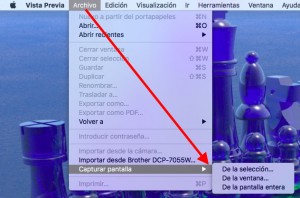
En nuestro ejemplo vamos a seleccionar De la pantalla entera. Esto hace que aparezca en plena pantalla el aviso con una especie de reloj en forma de queso que va rellenándose, indicando el tiempo que queda para que salte el pantallazo.

Una vez que desaparezca y escuches el clip de audio que simula el momento en que haces una foto con tu cámara, el mensaje de la imagen anterior habrá desaparecido y en su lugar tendrás el fichero con la imagen de la captura de pantalla en el escritorio.
Ya sabes, si necesitas mantenimiento informático en tu empresa o simplemente asistencia técnica rellena el formulario de contacto y te informaremos de nuestros productos y tarifas. No olvides echar un vistazo a nuestra web, ZipZeppelin.com