Windows no puede encontrar el archivo

El mensaje Windows no puede encontrar el archivo seguido de la ruta donde está instalado el software que intentas abrir, por ejemplo: C:\Program Files (x86)\Microsoft Office\Office12\winword.exe si se trata de Word 2007, puede aparecer de repente y sin previo aviso en tu ordenador con Windows sin dejar que puedas abrir ninguno de tus programas.

Lo normal es que este repentino problema, que impide que puedas abrir los programas habituales instalados en tu ordenador como pueden ser todos los que completan el paquete de Office, Adobe Reader, Dropbox, Skype e incluso software del sistema como el bloc de notas, lo achaques a algún virus, troyano o algún tipo de malware que de algún modo se ha colado en tu sistema.
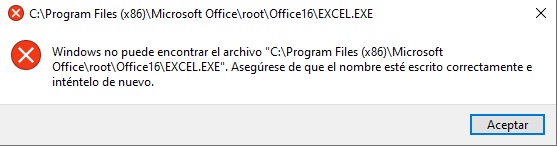
Ejemplo del error Windows no puede encontrar el archivo

El error Windows no puede encontrar el archivo está provocado por el antivirus Avast

Resulta que este error, más allá de estar provocado por algo malicioso como una posible infección, aparece debido al antivirus, en principio gratuito, Avast. Esa es la única ventaja que puedas encontrar en este software, por llamarlo de alguna forma, que es gratuito y te suministra esa falsa sensación de seguridad. La de tener un antivirus instalado en tu ordenador con Windows. Y es que, además de ser un mal antivirus, dispone de complementos para hacer que te suscribas a su versión de pago. Dispone de algunas características para mantener tu sistema «optimizado» y » a salvo», pero estas características instalables vienen provocando en ocasiones que el software que utilizas día a día quede inservible y ni siquiera sospeches que se debe al dichoso antivirus.

El mensaje de error Windows no puede encontrar el archivo no desaparece desinstalando Avast

Lejos de conseguir reparar el equipo simplemente desinstalando Avast y sus complementos o características adicionales, una vez te deshaces del maldito antivirus, tu equipo queda totalmente destartalado y casi inservible. Pero no desesperes porque es muy sencillo repararlo y volver a utilizar tus programas normalmente. Vamos a verlo rápidamente:

  • Abre el registro de Windows. Para ello presiona simultáneamente las teclas: ⊞ Win + R. Aparecerá el cuadro Ejecutar de Windows. Escribe regedit y presiona Aceptar.
  • Una vez en el registro dirígete y despliega HKEY_LOCAL_MACHINE hasta llegar a la ruta:
HKLM\SOFTWARE\Microsoft\Windows NT\CurrentVersion\Image File Execution Options
  • Al desplegar Image File Execution Options verás uno debajo de otro todos los programas instalados en tu ordenador. Deberás ir uno por uno eliminando dentro de ellos la clave de registro con el nombre Debugger.

Si sientes curiosidad y quieres ver de primera mano dónde estaba el problema y quién lo ha causado, sólo tienes que entrar en Debugger y verás que aparece, en lugar de la ruta correcta del programa en cuestión, una ruta que lleva hasta el programa Avast antivirus. ¿Qué pinta eso ahí? pensarás… Pues verás que simplemente eliminando Debugger en cada uno de los programas, éstos vuelven a funcionar con normalidad.

Cómo desactivar el aviso para actualizar Mac Os X o macOS

Vamos a ver cómo desactivar el aviso para actualizar el sistema operativo de tu Mac. Y es que Apple se ha pasado al lado oscuro al más puro estilo Microsoft, añadiendo este molesto aviso en la parte superior derecha del escritorio. Digo molesto porque quizá no nos interese de momento actualizar, ya sea porque nuestro equipo es antiguo o bien porque, como digo siempre, si todo funciona correctamente, por qué iba yo a actualizar…

Pues los de Cupertino se han empeñado en que actualicemos y esto puede hacer que algunas aplicaciones y el funcionamiento de nuestro Mac se vea mermado, de modo que por favor, ¡déjennos ustedes actualizar cuando lo creamos conveniente!

Cómo desactivar el aviso para actualizar a un nuevo sistema operativo

Deshacernos de este molesto banner, aviso o notificación que aparece cuando menos te lo esperas es muy sencillo, Lo único que debemos hacer es seguir unos sencillo pasos:

  • Abre Finder. Una vez abierto, dirígete al menú del mismo, en la parte superior y haz clic sobre Ir.
  • Se abre un submenú. Vamos casi hasta el final para hacer clic sobre Ir a la carpeta…
  • Esto abre una pequeña ventana en la que debemos escribir la siguiente ruta:
/Biblioteca/Bundles

O lo que es lo mismo:

/Library/Bundles
  • De esta forma Finder nos abre en una ventana dicha ruta. Sólo queda coger el fichero que aparece ahí, OSXNotification.bundle, para sacarlo.

Podemos, o bien eliminarlo directamente, o bien dejarlo en otra ubicación por si nos interesase devolverlo a su sitio original en un futuro.

Ahora ya queda a tu elección si quieres hacerte con las novedades que ofrecen las nuevas versiones. Pero ten en cuenta que quizá sacrifiques otras como el rendimiento de tu equipo, sobre todo si estás contento con el funcionamiento de tu actual sistema operativo.

Desactivar notificación de disco lleno en Windows 10

Es posible que de repente haya aparecido una molesta notificación de que tienes un disco lleno en tu ordenador con Windows 10. Aparte de la causa normal, es decir, que realmente una de las unidades que ves en tu equipo esté llena y tengas que sacar de ahí datos, ya sea eliminándolos, o bien moviéndolos a otra ubicación, fuera de ese disco o unidad que tienes a rebosar. La otra causa, que viene apareciendo después de las últimas actualizaciones de Windows 10, es que éstas lo están provocando, haciendo que el sistema esté dando la lata con estos avisos continuamente, cuando además, no es algo que deba preocuparnos, pero no deja de ser una molestia mientras trabajamos.

[two_fifth]¿Por qué aparecen notificaciones de disco lleno?[/two_fifth]

Estos avisos aparecen debido a que normalmente, sobre todo en portátiles, existe una unidad o partición del disco duro que se destina a almacenar la información para poder hacer el recovery, es decir, contiene los archivos de instalación de Windows 10 en caso de desastre o que simplemente queramos formatear el disco donde tenemos Windows para instalarlo de cero. Por esta razón no debemos eliminar dicha partición. De hecho, si accedes a la misma, en principio es posible que te aparezca vacía, ya que tienes configurada la vista de Windows para que no muestre carpetas o ficheros del sistema. Si los hicieras aparecer, verías tres carpetas: recovery, system information y una papelera de reciclaje.

Cómo desactivar los avisos de disco lleno

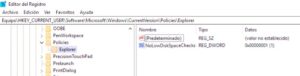
Para deshacernos de los molestos avisos que nos indican que el disco está lleno debemos acceder al registro de Windows. Para ello abrimos la ventana ejecutar, presionando simultáneamente las teclas Windows + R. En dicha ventana escribimos la palabra regedit y presionamos en Aceptar. Esto nos abre el registro, donde tenemos que movernos, en el árbol de la izquierda, parecido al explorador de Windows habitual, hasta la siguiente ruta:

HKEY_CURRENT_USER\Software\Microsoft\ Windows\CurrentVersion\Policies\Explorer

Esta última, Explorer, es muy posible que no exista. Debes crearla haciendo clic derecho sobre la anterior, Policies e indicando que quieres crear una nueva Clave, a la que llamarás Explorer y que colgará de la anterior, Policies. Una vez creada, nos situamos en ella para, en la zona en blanco de la derecha, hacer clic derecho y crear un nuevo valor DWORD de 32 bits. Éste debe llevar el nombre:

NoLowDiskSpaceChecks

Una vez configurado el nombre, accede a él con doble clic y le das el valor 1. Quedando como en la imagen inferior

Reinicia el equipo y dejarás de ver este tipo de advertencias de una vez por todas

Si necesitas mantenimiento informático en tu empresa o simplemente asistencia técnica te animamos a visitarnos en www.ZipZeppelin.com

Excel: Se produjo un problema la enviar el comando

En ocasiones Excel nos puede devolver errores que nos desconciertan, ya que interrumpen nuestro trabajo sin previo aviso dejando de funcionar. Un ejemplo es el que nos atañe hoy. Y es que puede ocurrir que de repente vemos que no podemos abrir ningún documento ya existente del programa, indicándonos el mismo que Se produjo un problema al enviar el comando en una ventana impidiendo la apertura del documento.

Sigue leyendo

X-Cydia: una alternativa al Jailbreak para iOS 9.3.2

Con X-Cydia llega a nuestros dispositivos manzaneros una alternativa ante la clara ausencia de publicaciones al respecto del Jailbreak para los iPhones y iPads con iOS a partir de la versión 9.2. Vamos a ver qué es y cómo podemos instalarlo para disfrutar de sus ventajas.

Sigue leyendo

iPhone 7: noticias o rumores

El nuevo iPhone 7 está al caer. Se le espera para este otoño, pero de todo lo que ha salido al respecto qué es cierto y qué quedará en únicamente en rumores. Vamos a ver un poco qué podemos esperar del nuevo dispositivo insignia de Apple.

Sigue leyendo

Haz que Siri pronuncie mejor en tu iPhone

Siri con el paso de los años y los firmwares de Apple se ha ido actualizando. Fue el primer asistente interactivo por voz en un smartphone y es hoy día el mejor. Aun así a veces su pronunciación no es la más correcta cuando se trata de nombres propios, pero podemos enseñarle. Vamos a ver cómo…

Sigue leyendo