
Para pasar contactos de GMail a iCloud, es decir a vuestro iPhone, simplemente expórtalos a un fichero vCard accediendo a tu buzón en http://gmail.com.
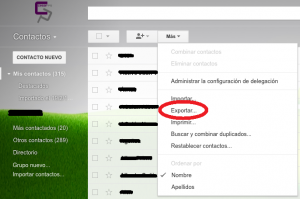 Seleccionas las opciones correspondientes.
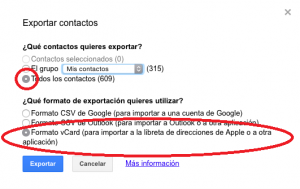 Y haces clic en Exportar. Se genera un fichero contacts.vcf en tu disco.
Es el momento de acceder también a través del navegador a icloud.com, iniciar sesión con tu ID de Apple y contraseña con los que descargas apps del App Store, vamos a Contactos y, a través de las opciones de la parte inferior izquierda, hacemos clic en Importar vCard…
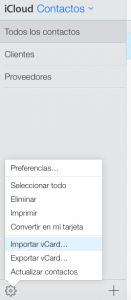 Seleccionamos el fichero contacts.vcf generado a través de GMail e importamos.
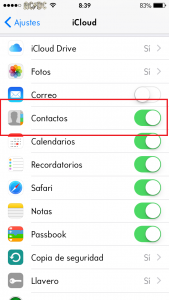
Si tenemos activado iCloud para los contactos en nuestro iPhone, ya tendremos todos los contactos de GMail.
 Si necesitas mantenimiento informático en tu empresa y asistencia técnica rellena el formulario de contacto y te informaremos enseguida: contacto
 Vas a la web en cuestión de donde quieres descargar video. Una vez localizado el vídeo verás que cuando presiones en el símbolo del Play para verlo saltará una pregunta. Puedes ver el vídeo o directamente descargarlo.
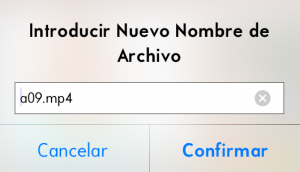
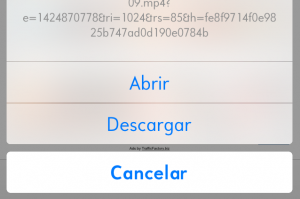 Si eliges Descargar te pedirá que lo renombres si quieres y confirmas.
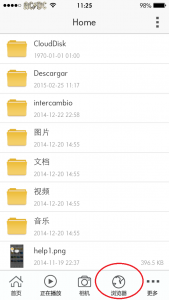
 El último botón de la fila inferior del navegador te lleva al Administrador de descargas. Puedes lanzar varias descargas simultáneas, ahí verás las que están en curso y finalizadas. Las finalizadas puedes acceder a ellas a través del icono de la lupa a la derecha.
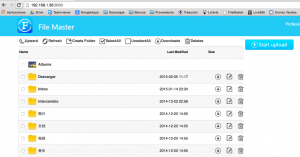
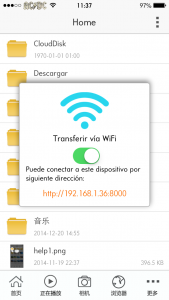 Con FileMaster abierto accede a tu navegador en el ordenador, escribe la URL que te indica FileMaster y accederás a las carpetas. Entra en Descargar o la que tengas asignada para las descargas del navegador de FileMaster y podrás descargarte al ordenador o subir a la app lo que quieras.
 Si necesitas mantenimiento informático en tu empresa y asistencia técnica rellena el formulario de contacto y te informaremos enseguida:


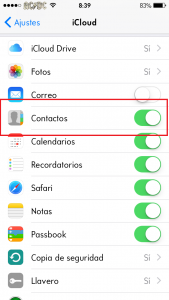 Esto hará que tus contactos estén ya en la nube. Lo siguiente es ir a por ellos. Accede a iCloud con el navegador de cualquier Pc o Mac (no con el de iPhone) con tu dirección de correo y contraseña con las que descargas apps del AppStore:
 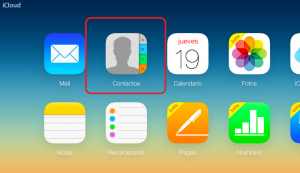 Si ya has verificado que todos tus contactos están ahí haz clic en la parte inferior izquierda para acceder a varias opciones. Primero vamos a Seleccionar todo.
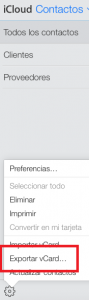
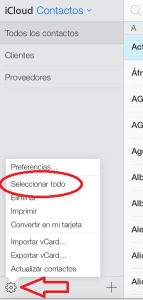 Ya tenemos todos los contactos seleccionados, volvemos a hacer clic en el icono de la parte inferior izquierda para esta vez seleccionar Exportar vCard… Si estás utilizando Safari habrá aparecido directamente un fichero con los contactos exportados en la carpeta de Descargas. En el caso de estar utilizando Internet Explorer aparecerá un aviso de descarga.
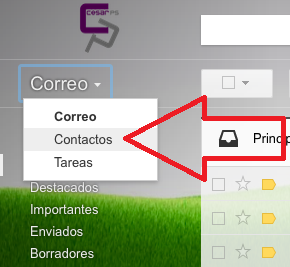
 Ahora vamos a importar este fichero que acabamos de crear con los contactos de nuestro iPhone exportados a nuestra cuenta de GMail. Para ello abrimos GMail y, en la parte superior izquierda hacemos clic en Correo para desplegar las opciones disponibles y seleccionamos Contactos.
 Y vamos a hacer clic en Importar contactos
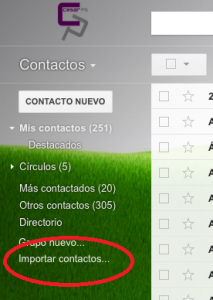 Nos aparece una ventana donde, a través del botón que nos ofrece para ello, seleccionamos el fichero .vcf de nuestro disco con los contactos exportados anteriormente.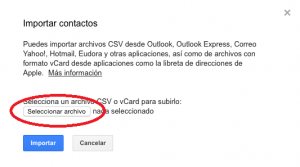
 Hacemos clic en el botón Importar y no te asustes si de repente te encuentras con tus contactos duplicados. Ve al desplegable Más situado en la parte superior y selecciona Buscar y combinar duplicados…
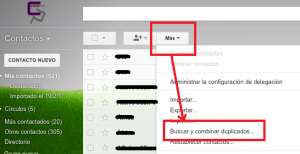 Aparecerá una lista con todos los contactos duplicados o triplicados, etc. y todos seleccionados. Si estás de acuerdo haz clic en Combinar.
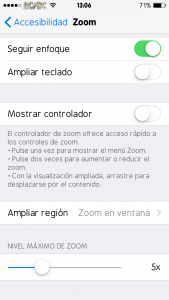
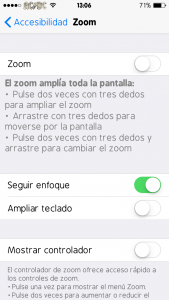 Si quieres hacer zoom en una parte de la pantalla de tu iPhone o iPad puedes hacerlo activándolo en Ajustes, General, Accesibilidad y Zoom.
 Si necesitas mantenimiento informático en tu empresa y asistencia técnica rellena el formulario de contacto y te informaremos enseguida:
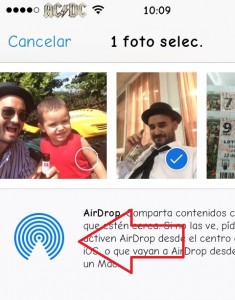
  Para intercambiar ficheros entre tu Mac y tu iPhone o iPad te cuento como usar airdrop. Como requisito señalar que ambos dispositivos deben tener activado bluetooth y WiFi.
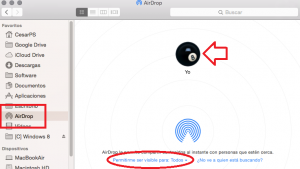
 En la parte del Mac vamos a Finder y en la parte izquierda hacemos clic en AirDrop. En la parte inferior seleccionamos Permitirme ser visible para: Todos. Aparecerá en la zona de cobertura el icono del iPhone para saber que está a nuestro alcance y visible. En caso de querer transferirle algo al iPhone arrastraríamos el fichero hasta este icono y, en el iPhone lo aceptaríamos.
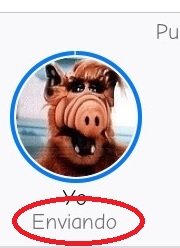
 En nuestro caso queremos enviar la foto en sentido contrario, así que en el iPhone nos aparecerá en lugar del icono de AirDrop el icono del Mac.
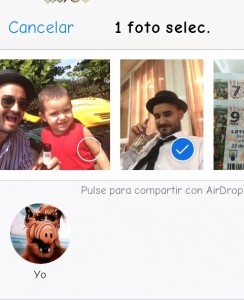 Seleccionamos con el dedo en este caso a Alf y se enviará la foto o las fotos en caso de haber seleccionado varias.
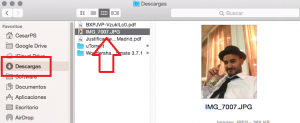
 Los fichero o fotos en nuestro ejemplo irán directamente a la carpeta de Descargas del Mac.
 Si necesitas mantenimiento informático en tu empresa y asistencia técnica rellena el formulario de contacto y te informaremos enseguida:
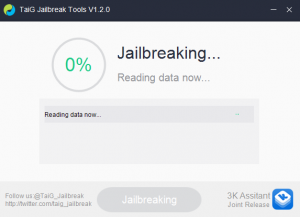
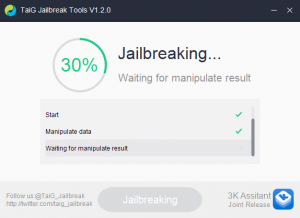
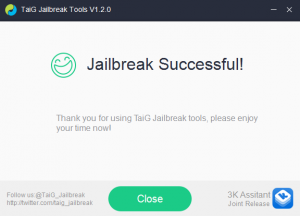
 El downgrade a IOS 8.1 ya no es posible, pero si has actualizado a IOS 8.1.1 u 8.1.2 estás de enhorabuena. De la mano de TaiG llega el Jailbreak para IOS 8.1.2 y por supuesto 8.1.1.
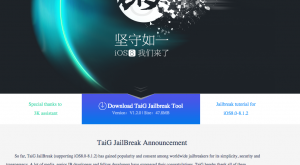 Una vez descargado lo ejecutamos como administrador para evitar posibles problemas si estamos utilizando Windows 7 u 8.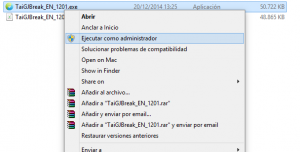
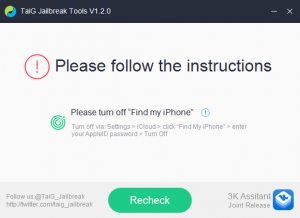 Como ya sabes debes tener instalado en este Windows el software iTunes, haber hecho una copia de seguridad en el mismo del iPhone por lo que pueda pasar y, por último los dos detalles de costumbre: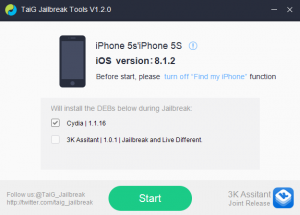
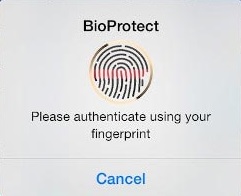 Os presento para vuestro iPhone con jailbreak un tweak para desbloquear con huella digital lo que queráis además del desbloqueo inicial o las compras en el App Store. Se llama BioProtect, podéis encontrarlo en la repo de insanelyi (http://repo.insanelyi.com) y es totalmente compatible con IOS 8.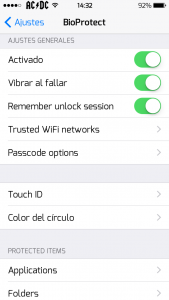
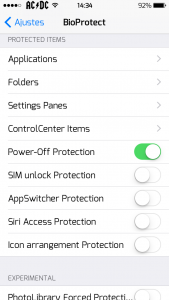
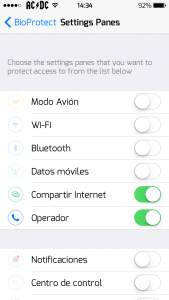
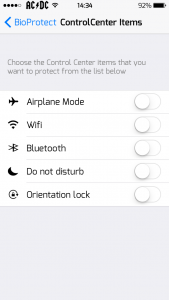 Muy recomendable para ir un paso más allá en la seguridad y privacidad de tu iPhone.
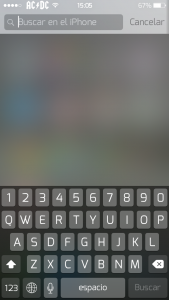
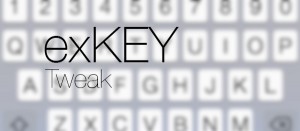 Existe un tweak ya compatible con IOS 8 para mostrar permanentemente la fila numérica del teclado en iPhone si tienes jailbreak hecho.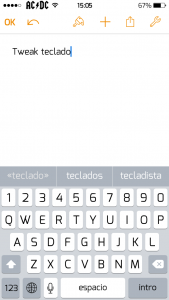
 Si necesitas mantenimiento informático en tu empresa y asistencia técnica rellena el formulario de contacto y te informaremos enseguida:
 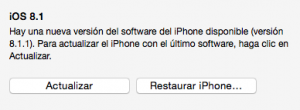 Si tenías pensado hacer jailbreak a tu iPhone o iPad pero Apple se te ha adelantado sacando la nueva 8.1.1 con la que de momento no se puede hacer jailbreak estás de suerte. Aun a fecha de hoy podemos hacer downgrade de IOS 8.1.1 a 8.1.