
En otros posts hemos comentado como exportar contactos o traspasarlos a otros perfiles de outlook u ordenadores. Incluso hemos hablado de cómo hacer el traspaso de éstos, los contactos sugeridos o la función de Autocompletar del cliente de correo por excelencia de Microsoft, pero en las versiones hasta 2007. En Outlook 2010 y posteriores la cosa cambia. Vamos a ver cómo…
[two_fifth]hemos hablado de cómo hacer el traspaso de los contactos sugeridos, pero en las versiones hasta 2007. En Outlook 2010 y posteriores la cosa cambia[/two_fifth]
Y es que como otras tantas cosas, en Microsoft Outlook, a partir de la versión 2010 muchas cosas, opciones y características han cambiado de sitio o simplemente se hacen de otra forma. El poder traspasar y/o guardar la base de datos de contactos que se almacenan en la función de autocompletar, es decir, que al escribir un nuevo email, al presionar la primera letra del contacto, aparezca como sugerencia un historial de contactos a los que previamente hemos escrito un email en algún momento, los de Redmond ahora los llaman Contactos sugeridos.
De hecho en el propio cliente de correo, en la zona de Contactos, podemos ver que aparece como una libreta de direcciones independiente, pero no os engañéis, no bastará con exportar dicha libreta, como si de otra cualquiera se tratara, ni irá acompañada en la copia del fichero .pst directamente. Ni siquiera estarán en el fichero con extensión .NK2 de versiones anteriores del programa. En realidad esta información, además de otros datos, está en un fichero situado en el perfil del usuario, en la ruta:
c:Usersel_usuario en cuestiónAppDataLocalSoftwareMicrosoftOutlookRoamCache
Por supuesto ya hablamos de rutas en sistemas operativos a partir de Windows 7. Si aun crees que disfrutas de Windows Xp deberías salir de tu cueva y empezar a pensar en actualizarte. En cualquier caso, si eres un freak total de Xp y además le has metido tranquilamente un Office 2010, la ruta a la que debes acceder es:
c:Documents and settingsel usuario en cuestiónConfiguración localDatos de programaSoftwareMicrosoftOutlookRoamCache
Dentro verás varios ficheros, uno de ellos, probablemente el primero, lleva la palabra Stream_Autocomplete además
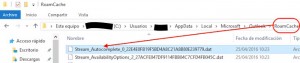
de otros caracteres inconexos. Pues bien, debes traspasar el fichero que contiene el historial de direcciones al nuevo perfil de outlook, pero con el nombre de éste. Es decir, renombrar el fichero Stream_Autocomplete con el nombre completo del fichero que ha creado tu nuevo perfil de Outlook, para a continuación copiar y sustituir el fichero. Todo esto por supuesto con Outlook totalmente cerrado.
Si necesitas mantenimiento informático en tu empresa o simplemente asistencia técnica rellena el formulario de contacto y te informaremos de nuestros productos y tarifas. No olvides echar un vistazo a nuestra web, ZipZeppelin.com