
Si eres el único usuario dado de alta en tu equipo y quieres acelerar un poco el arranque omitiendo el paso de elegir tu único usuario e introducir la contraseña y por supuesto, no quieres prescindir de ella, puedes configurar el usuario para que en el arranque Windows se encargue de introducirla por ti. Te contamos cómo…
Este método es válido para cualquier versión de Windows desde Windows Xp, pasando por Windows 7, Windows 8 y también por supuesto Windows 10. ¿Echáis de menos alguna? Yo no… Alguno dirá ¿y para mi Windows Vist…? SSHHH!!! Sí, para esa mierd… también.
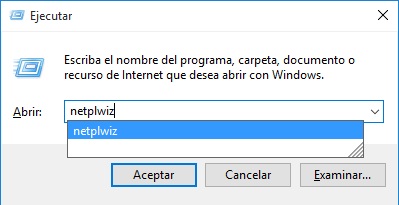
La forma más rápida y sencilla es presionar simultáneamente las teclas Windows + R para hacer aparecer en el escritorio la ventana Ejecutar. En ella escribimos el comando netplwiz y hacemos clic en Aceptar.
Con la ventana de las cuentas de usuario que se nos ha abierto podemos gestionar varias características interesantes. Como veis dispone de dos pestañas: Usuarios y Opciones avanzadas. Para configurar el inicio de sesión automático que comentábamos nos quedamos en la primera. Seleccionamos el usuario en cuestión y desmarcamos la casilla de verificación que dice: Los usuarios deben escribir su nombre y contraseña para usar el equipo. Al desmarcarla nos pedirá la contraseña de dicho usuario para no tener que volver a meterla en el inicio de sesión, a no ser que bloquees el equipo o cierres la sesión. En cuyo caso sí te pedirá dicha contraseña. Si reinicias el equipo verás que ya inicia sesión directamente, sin introducir tu clave de usuario.
Si quieres acelerar un poco el arranque omitiendo el introducir la contraseña, puedes configurar el usuario para que Windows se encargue de introducirla por ti
En cuanto a las otras opciones que podemos ver son, al final de la pestaña de Usuario, la posibilidad de cambiar la contraseña actual haciendo clic en el botón destinado a ello.
Si nos vamos a la pestaña de Opciones avanzadas tenemos más posibilidades interesantes. Si haces clic en el botón Administrar contraseñas puedes ver y gestionar el histórico de las que has introducido con sus usuarios correspondientes tanto en internet, como en Windows.
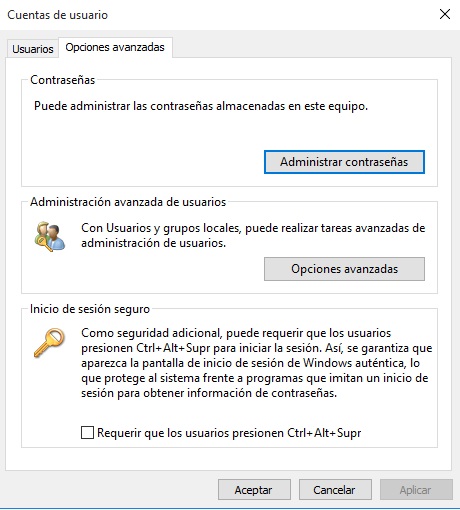
Justo debajo, en el botón Opciones avanzadas, podemos acceder a la gestión de los usuarios y grupos y, para terminar, al final de esta pestaña podemos activar o desactivar si queremos que Windows nos exija, antes de iniciar sesión, presionar las teclas Control + Alt + Suprimir. Esto en redes de dominio se activada por defecto.
Si necesitas mantenimiento informático en tu empresa o simplemente asistencia técnica rellena el formulario de contacto y te informaremos de nuestros productos y tarifas.