
Os presento a Yandex, una interesante alternativa gratuita a Google Apps y Office 365. Nos estamos quedando sin opciones gratuitas para albergar nuestros dominios propios. Google Apps se convirtió en versión de pago para nuevos dominios, lo mismo ocurrió con Microsoft y sus Live Domains…
Sólo tiene dos precios a pagar por ser TOTALMENTE GRATIS. El proceso de configuración es en ruso y una vez configurado, en inglés. Por esto y por ser vosotros, os paso un tutorial detallado para seguir paso a paso instrucciones para configurar vuestro dominio en Yandex.
Una vez configurado tiene todas las ventajas que pueden tener Google Apps u Office 365, ya que dispone de un disco virtual, Yandex Disk exactamente que funciona exactamente igual que Google Drive o el SkyDrive o OneDrive de Microsoft, de hecho es más útil, sin tantas limitaciones porque se asemeja más a Dropbox. Del mismo modo se puede instalar en cualquier cliente de correo de cualquier smartphone, o versiones de escritorio como Mail de Mac Os X o Outlook de Office.
Vamos al lio. Al igual que con Google o Microsoft es imprescindible que tengas acceso al panel de control de tu dominio, en concreto a los registros DNS.
El primer paso es crear una cuenta gratuita en Yandex del tipo @yandex.com, es exactamente igual que una cuenta @gmail.com o @hotmail.com, microsoft.com…
Para ello accedemos a su web yandex.com.
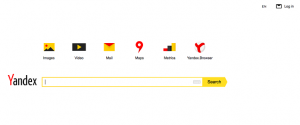 Haz clic en la parte superior derecha, donde dice Log in. Y a continuación Create account. Por el momento todo bien, todo en inglés, rellenamos los datos. En mi caso voy a crear la cuenta zipzeppelin@yandex.com
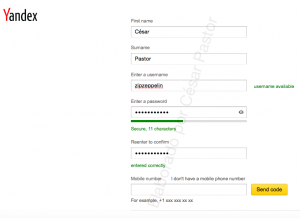 En el último paso haz clic en I don´t have a mobile phone number si no quieres suministrar esta información. Aparecen más campos para rellenar.
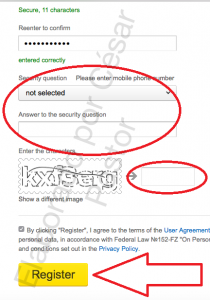 Elegimos una pregunta de seguridad, introducimos los caracteres solicitados y clic en Register
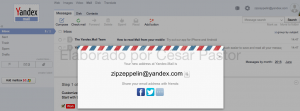 Ya tienes tu nueva cuenta en Yandex. Vamos a
 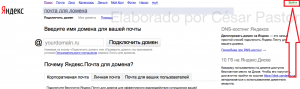 Aquí está el pastel. Todo en perfecto y absoluto ruso. Empezamos. Haz clic donde indica la flecha y te pedirá tus credenciales de tu nueva cuenta de Yandex que acabas de dar de alta.
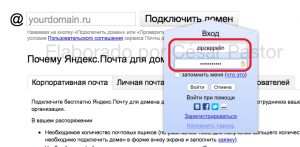 En mi caso zipzeppelin@yandex.com. (el @yandex.com, al igual que en gmail.com con sus cuentas @gmail.com no es necesario introducirlo como veis en la imagen)
 Como te indico en la flecha, ya estamos en la consola de administración de dominios con loggeados con nuestra cuenta de Yandex. Ya podemos empezar le proceso para asociar nuestro dominio zipzeppelin.com.
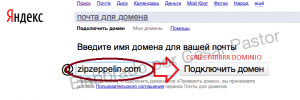 Como ves en la imagen, escribe el dominio y haz clic en el botón indicado por la flecha, debajo de la traducción que os he hecho del ruso 😉 (CONECTARRRR DOMINIO)
En el siguiente paso tenemos que demostrar que somos los propietarios de dicho dominio. Para ello te da tres opciones, exactamente igual que con Goosgle Apps o 365 de Microsoft.
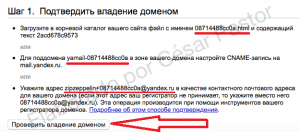
- En la primera opción te dice que coloques en la raíz de tu dominio un fichero HTML, en mi caso 08714488cc0a.html.
- Si prefieres la segunda opción, debes añadir en tu panel de control de los registros DNS de tu dominio el CNAME yamail-08714488cc0a con el valor o apuntando a mail.yandex.ru
- Como tercera alternativa te puedes decantar por configurar el correo zipzeppelin+08714488cc0a@yandex.ru
Todos estos datos serán diferentes en tu caso evidentemente. Yo he elegido la segunda opción. Os muestro cómo lo hago en Arsys, que es donde tengo mi panel de control del dominio y los registros DNS. Creo un CNAME como te he indicado en la segunda opción.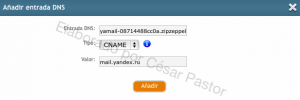 Quedando el registro de la siguiente forma
 Una vez añadido el registro correctamente hacemos clic en el botón que aparece justo debajo de las tres alternativas
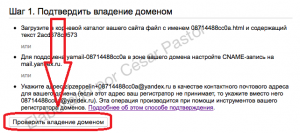 Si todo está correcto nos queda añadir de nuevo con nuestro panel de control del dominio el registro MX para redirigir el correo que vaya al dominio zipzeppelin.com a los servidores de Yandex.
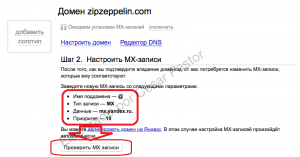 Esta es la información que necesitamos para nuestro registro DNS. Os lo muestro de nuevo en Arsys. IMPORTANTE: primero tenéis que borrar todos los registros MX que tengáis dados de alta
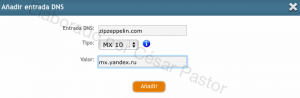 Dependiendo de dónde tengáis el dominio quizá sea necesario que escribáis delante de vuestro dominio @ y al final de mail.yandex.ru un punto (mail.yandex.ru.) como veis en las instrucciones de Yandex.
Una vez creado el registro MX volvemos y hacemos clic en el botón de comprobación de este registro MX en el botón que te indico a continuación.
 Si todo está perfecto podrás dar de alta tu primer buzón con tu dominio propio. Yo voy a crear cesar@zipzeppelin.com
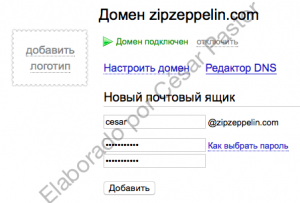 Haz clic en el último botón
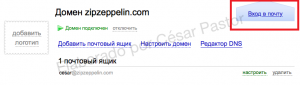 Como veis en la imagen superior, en la parte inferior ya está dado de alta el buzón cesar@zipzeppelin.com y hacemos clic en la zona azul que te indico. Inicio sesión ya con esta cuenta.
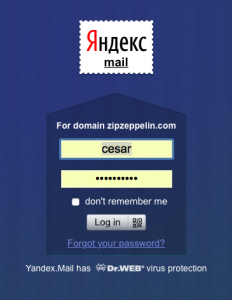 Solo queda introducir la información de esta nueva cuenta de forma muy parecida a cuando creamos la cuenta zipzeppelin@yandex.com solo que ahora está en ruso, al que ya tenemos acostumbrada la vista.
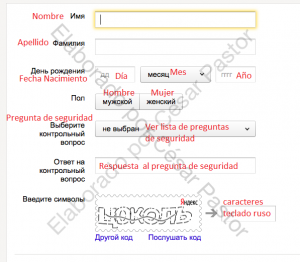 Vamos por partes. Sólo tres cosas que hay que comentar de esta imagen. La lista desplegable de meses los muestra en orden (enero, febrero, etc.)
Las preguntas de seguridad son las siguientes: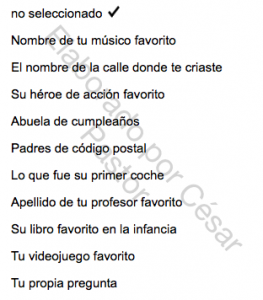 Y, por último, recientemente han agregado este control de seguridad. Caracteres aleatorios en ruso (cirílico) No temáis. Hay que agregar temporalmente en las opciones de idioma de nuestro ordenador, ya sea con Windows o Mac Os X. En mi caso en Mac.
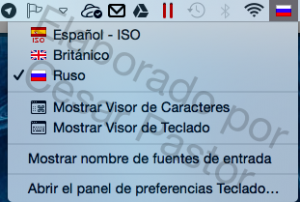 Al instalarlo y activarlo nuestro teclado se convierte en un teclado que escribe en cirílico, de tal forma que las teclas se convierten en las siguientes:
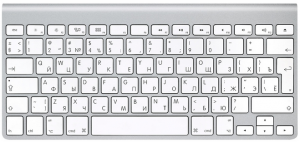 Ya sea fijándote en el teclado que te muestro aquí arriba o probando tecla a tecla llegarás a poner los 4 ó 5 caracteres que te pide el formulario. Si yo puedo, tú también puedes 😉
 Ya tengo mi buzón cesar@zipzeppelin.com creado y funcionando. Puedo configurarlo donde quiera ya sea por POP o IMAP y por supuesto consultarlo en su
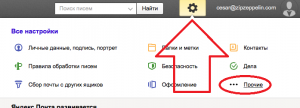
  Si has accedido al webmail sólo te queda cambiar el idioma del mismo a inglés porque por defecto lo tienes en ruso. Para ello haz clic en la rueda de opciones que tienes en la parte superior derecha y, como indico en la siguiente imagen los tres puntos seguidos de la parte inferior derecha que han aparecido.
 En la siguiente ventana que aparece ves la baderita rusa para poder seleccionar otro idioma, te lo muestro en la siguiente imagen
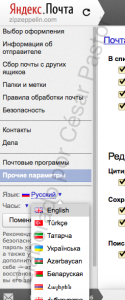
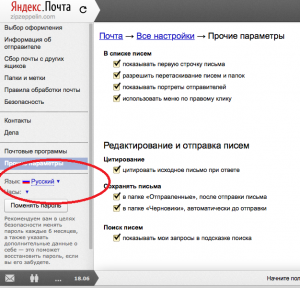 Despliega las opciones y selecciona english. No busques otra alternativa porque te aseguro que si no eres de por esos lares no vas a elegir otra opción diferente.
 Por último te paso los parámetros para configurar tus cuentas alojadas en los servidores de Yandex. ¡Que lo disfrutéis!
CONFIGURACIÓN IMAP
SERVER: imap.yandex.com
USUARIO: dirección de correo completa
PUERTO: 993
ENCRIPTACIÓN: SSL
CONFIGURACIÓN POP
SERVER: pop.yandex.com
USUARIO: dirección de correo completa
PUERTO: 995
ENCRIPTACIÓN: SSL
CONFIGURACIÓN SMTP
SERVER: smtp.yandex.com
USUARIO: dirección de correo completa
PUERTO: 465
ENCRIPTACIÓN: SSL
Si necesitas mantenimiento informático en tu empresa y asistencia técnica rellena el formulario de contacto y te informaremos enseguida: contacto
gracias por este tutorial te lo agradesco mucho :p
Saludos