
Hemos hablado y visto cómo hacer capturas de pantalla y los formatos en que podemos configurar OS X para que las saque por defecto en otros posts, pero vamos a ir más allá, vamos a ver cómo programarlas, es decir ponerles un temporizador para que salte en un momento concreto.
[two_fifth]Hemos visto cómo hacer capturas de pantalla y los formatos en que podemos configurar OS X para que las saque. Vamos a ver cómo ponerles un temporizador[/two_fifth]
En ocasiones tenemos o queremos realizar las capturas de pantalla en un momento concreto en el que si debes, como ya sabes, presionar las teclas Command (⌘) + Mayúsculas + 3 ó 4, según si queremos hacerlo de toda la pantalla o únicamente de la ventana activa. Pero quizá queremos que se hagan las capturas de pantalla justo en ese momento y dicha imagen no es compatible con tener presionada alguna de las teclas requeridas para hacer la screenshot, ya que pueden provocar que desaparezcan elementos como listas desplegables o quizá un menú contextual.
Para solventar estas situaciones tenemos a nuestra disposición en OS X la posibilidad de ponerle temporizador a las capturas de pantalla, lo que nos permite estar haciendo o presionando las teclas o combinaciones de las mismas que se nos antojen en el momento en que salte el pantallazo.
Vamos a ello. Tienes que abrir la aplicación de Mac Vista Previa. Haz clic en el menú de la misma, en Archivo. A continuación sitúate sobre Capturar pantalla para que se abran las tres últimas opciones. Elige la que necesites en ese momento para que aparezca en el escritorio.
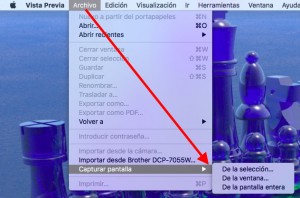
En nuestro ejemplo vamos a seleccionar De la pantalla entera. Esto hace que aparezca en plena pantalla el aviso con una especie de reloj en forma de queso que va rellenándose, indicando el tiempo que queda para que salte el pantallazo.

Una vez que desaparezca y escuches el clip de audio que simula el momento en que haces una foto con tu cámara, el mensaje de la imagen anterior habrá desaparecido y en su lugar tendrás el fichero con la imagen de la captura de pantalla en el escritorio.
Ya sabes, si necesitas mantenimiento informático en tu empresa o simplemente asistencia técnica rellena el formulario de contacto y te informaremos de nuestros productos y tarifas. No olvides echar un vistazo a nuestra web, ZipZeppelin.com