
 Para intercambiar ficheros entre tu Mac y tu iPhone o iPad te cuento como usar airdrop. Como requisito señalar que ambos dispositivos deben tener activado bluetooth y WiFi.
Vamos a enviar una imagen desde el carrete del iPhone al Mac. En la parte del iPhone entramos en el carrete, seleccionamos la foto en cuestión y a través del icono de la parte inferior izquierda seleccionamos el icono de airdrop.
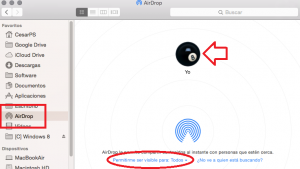
 En la parte del Mac vamos a Finder y en la parte izquierda hacemos clic en AirDrop. En la parte inferior seleccionamos Permitirme ser visible para: Todos. Aparecerá en la zona de cobertura el icono del iPhone para saber que está a nuestro alcance y visible. En caso de querer transferirle algo al iPhone arrastraríamos el fichero hasta este icono y, en el iPhone lo aceptaríamos.
 En nuestro caso queremos enviar la foto en sentido contrario, así que en el iPhone nos aparecerá en lugar del icono de AirDrop el icono del Mac.
 Seleccionamos con el dedo en este caso a Alf y se enviará la foto o las fotos en caso de haber seleccionado varias.
 Los fichero o fotos en nuestro ejemplo irán directamente a la carpeta de Descargas del Mac.
 Si necesitas mantenimiento informático en tu empresa y asistencia técnica rellena el formulario de contacto y te informaremos enseguida: contacto